
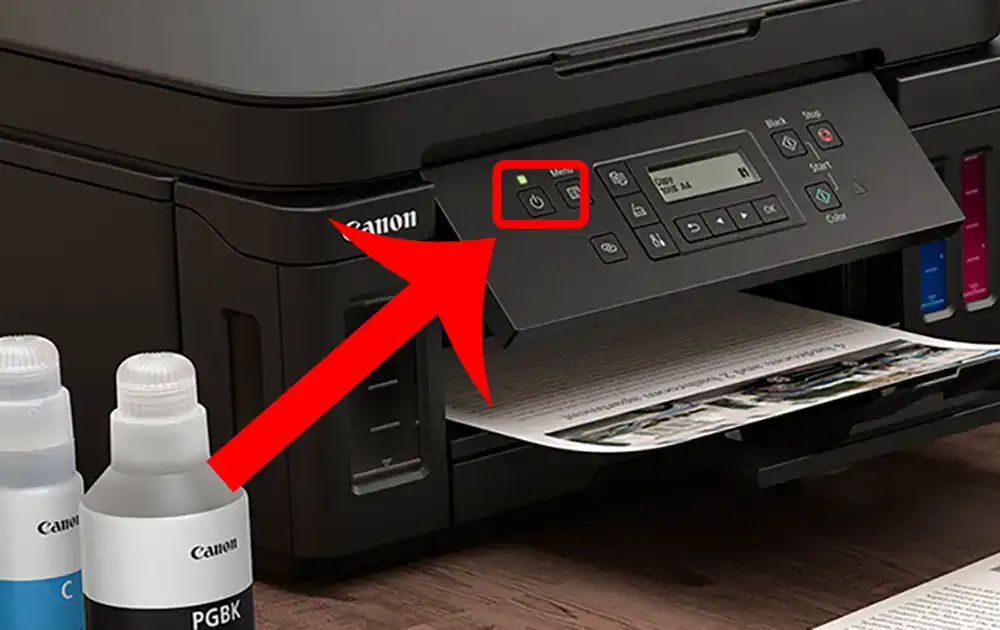
Hướng Dẫn Khắc Phục Lỗi Laptop Không Nhận Máy In (Chi Tiết Từ Pancom)
Trong quá trình sử dụng, việc laptop không nhận máy in là lỗi khá phổ biến, gây gián đoạn công việc. Pancom sẽ hướng dẫn bạn cách kiểm tra và xử lý lỗi này một cách dễ hiểu, thực hiện ngay tại nhà với các thao tác quen thuộc trên hệ điều hành Windows.
Dấu Hiệu Laptop Không Nhận Máy In
Bạn có thể nhận biết lỗi này thông qua một số biểu hiện sau:
- Máy in không xuất hiện trong danh sách thiết bị khi vào Settings → Devices → Printers & scanners
- Windows hiển thị thông báo không tìm thấy máy in
- Máy in có trong danh sách nhưng không thực hiện lệnh in
- Trạng thái máy in hiển thị Offline trong Control Panel
- Lệnh in bị treo trong hàng đợi (Print queue)
Nguyên Nhân Phổ Biến
Trước khi tiến hành khắc phục, bạn nên hiểu qua các nguyên nhân thường gặp:
- Cáp USB bị lỏng, hỏng hoặc cổng USB trên laptop gặp vấn đề
- Máy in chưa bật nguồn hoặc đang báo lỗi phần cứng
- Driver máy in chưa cài, cài sai phiên bản hoặc bị lỗi
- Máy in chưa được đặt làm mặc định (Default printer)
- Dịch vụ Print Spooler trên Windows bị dừng hoặc lỗi
- Xung đột phần mềm hoặc lỗi hệ điều hành
Cách Khắc Phục Lỗi Laptop Không Nhận Máy In
Cách 1: Kiểm Tra Kết Nối
Đây là bước cơ bản nhưng rất quan trọng:
- Đảm bảo máy in đã được bật nguồn
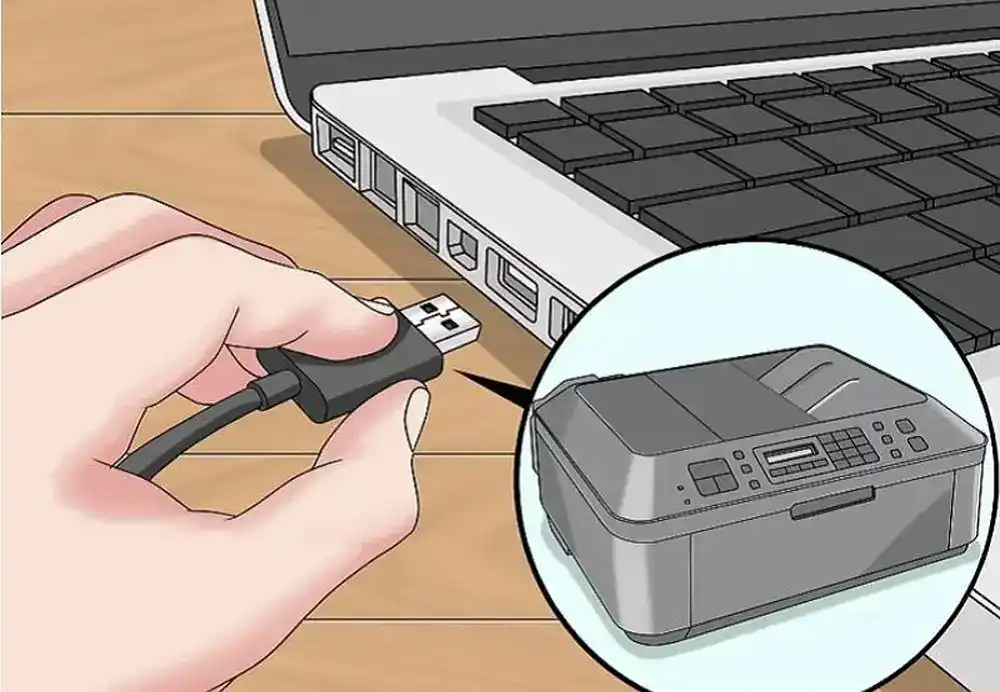
- Nếu dùng cáp USB:
- Rút ra và cắm lại chắc chắn
- Thử đổi sang cổng USB khác trên laptop
- Thử dùng cáp khác nếu có
- Nếu dùng máy in WiFi:
- Kiểm tra laptop và máy in đang cùng một mạng
- Kiểm tra biểu tượng mạng trong System Tray / Notification Area
Cách 2: Khởi Động Lại Thiết Bị
Giúp làm mới hệ thống và kết nối:
- Tắt hoàn toàn laptop từ Start Menu
- Tắt máy in và rút nguồn khoảng 30 giây
- Bật lại máy in trước
- Sau đó khởi động lại laptop
Cách 3: Kiểm Tra Trong Settings / Control Panel
- Mở Settings → Devices → Printers & scanners
- Kiểm tra xem máy in có trong danh sách không
- Nếu có:
- Nhấp vào máy in → chọn Manage
- Đặt làm mặc định (Set as default)
- Nếu không thấy:
- Chọn Add a printer or scanner để Windows tìm lại
Cách 4: Cài Đặt Lại Driver Máy In
Driver là yếu tố rất quan trọng:
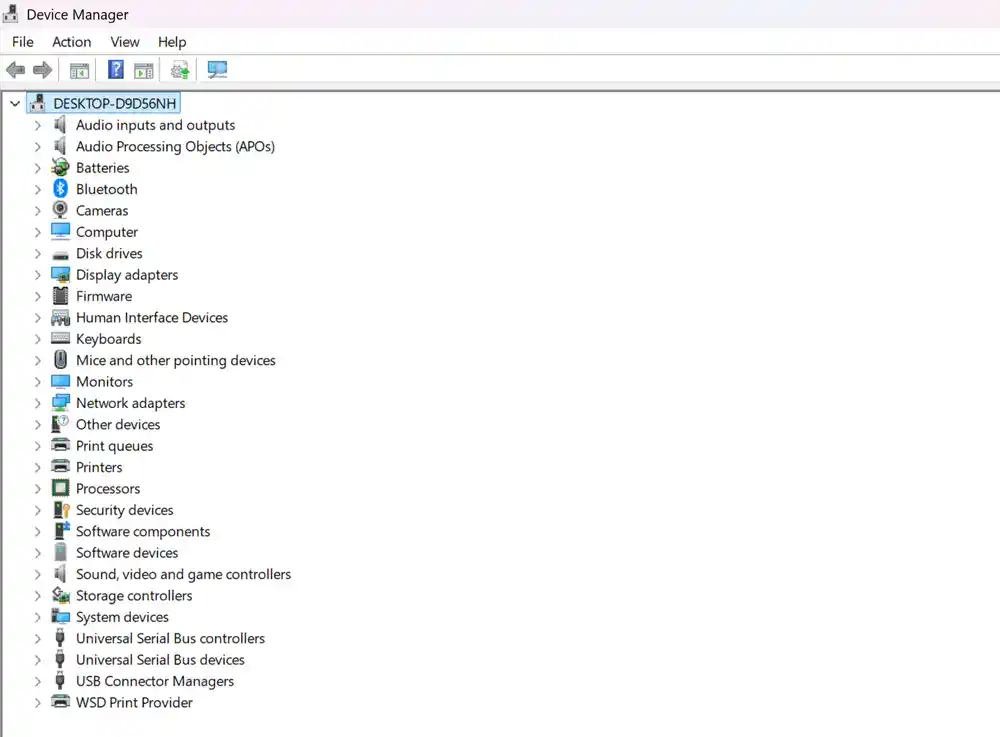
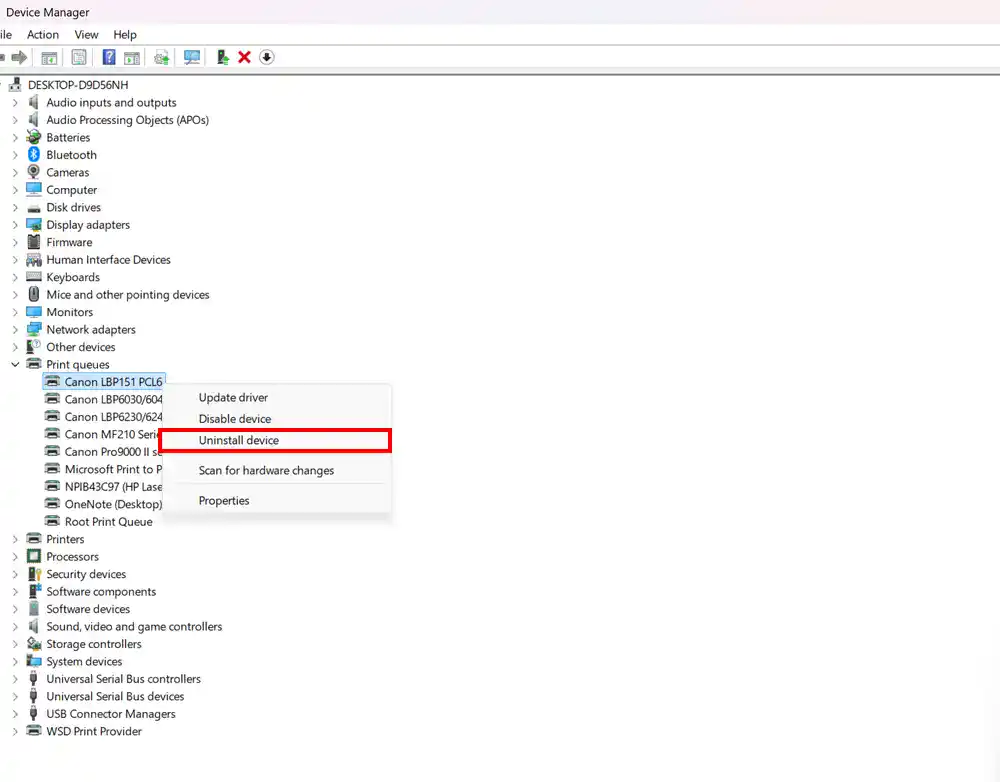
- Nhấp chuột phải vào Start Menu → chọn Device Manager
- Tìm mục Printers hoặc Print queues
- Nhấp chuột phải vào máy in → chọn Uninstall device (qua Context Menu)
- Khởi động lại laptop
- Tải driver đúng phiên bản từ website chính hãng
- Cài đặt lại và kiểm tra kết quả
Cách 5: Kiểm Tra Dịch Vụ Print Spooler
- Nhấn
Windows + R→ nhậpservices.msc - Tìm Print Spooler
- Nhấp chuột phải → chọn Restart
- Nếu chưa chạy → chọn Start
Kết Luận
Lỗi laptop không nhận máy in tuy phổ biến nhưng hoàn toàn có thể xử lý nhanh nếu xác định đúng nguyên nhân. Với các thao tác quen thuộc như kiểm tra kết nối, sử dụng Settings, Device Manager hay quản lý dịch vụ hệ thống, bạn có thể tự khắc phục tại nhà mà không cần can thiệp kỹ thuật phức tạp.
Nếu đã thử các cách trên mà vẫn chưa xử lý được, Pancom luôn sẵn sàng hỗ trợ bạn với các giải pháp chuyên sâu hơn, đảm bảo công việc của bạn không bị gián đoạn.